Urusan bil tahunan sering jadi hal penting, terutama bila nak buat semakan kewangan, tuntutan syarikat, atau rekod peribadi. Masalahnya, ramai yang simpan bil secara rawak atau hanya bergantung pada bil bulanan tanpa sedar bahawa penyata tahunan sebenarnya lebih teratur dan menyeluruh. Bila tiba masa diperlukan, mula kelam-kabut cari satu per satu fail lama yang entah di mana tersimpan.
Situasi jadi lebih menyusahkan bila tarikh akhir semakin dekat, tetapi dokumen masih belum lengkap. Tekanan pun makin terasa sebab setiap maklumat perlu tepat. Tanpa penyata tahunan, susah nak nampak gambaran keseluruhan perbelanjaan sepanjang tahun. Ini boleh menjejaskan perancangan kewangan atau urusan rasmi yang perlukan bukti lengkap.
Dengan aplikasi CelcomDigi, semua penyata tahunan boleh dimuat turun terus dalam beberapa langkah sahaja. Tak perlu lagi selongkar emel lama atau simpanan fizikal. Semua tersedia di hujung jari, cepat dan tersusun.
Apa Itu Annual Bill Statement CelcomDigi?
Annual Bill Statement ialah ringkasan bil sepanjang setahun yang dihimpunkan dalam satu dokumen. Ia berbeza dengan bil bulanan kerana semua transaksi dan caj digabungkan mengikut tahun tertentu.
Kegunaan utama:
- Rujukan kewangan tahunan
- Bukti pembayaran untuk tuntutan atau audit
- Rekod penggunaan perkhidmatan
Kalau nak bandingkan, bil bulanan nampak detail setiap bulan, tetapi penyata tahunan beri gambaran penuh yang lebih kemas.
Syarat Penting Sebelum Download
Sebelum mula, pastikan beberapa perkara ini sudah tersedia:
- Akaun postpaid CelcomDigi aktif
- Aplikasi CelcomDigi telah dipasang
- Log masuk berjaya ke akaun sendiri
- Sambungan internet stabil
Jika semua ini dah siap, proses download akan jadi lebih cepat tanpa gangguan.
Cara Muat Turun Penyata CelcomDigi
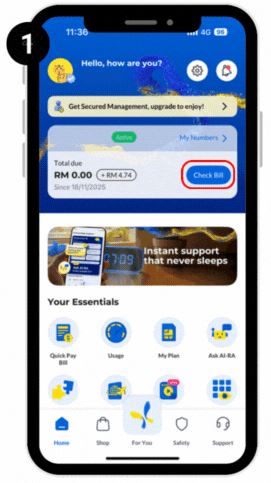
Ini langkah yang aku sendiri guna untuk dapatkan penyata tahunan:
- Masuk ke aplikasi CelcomDigi dan pastikan sudah log masuk ke akaun.
- Pada halaman utama, cari bahagian bil dan klik “Check Bill”.
- Di halaman butiran bil, scroll hingga jumpa pilihan
- Biasanya default ialah Monthly. Tukar kepada Annual.
- Tekan pada tahun yang nak dilihat atau dimuat turun.
- Fail akan tersedia dalam format PDF dan boleh terus disimpan.
Siap. Dalam beberapa minit sahaja, semua rekod setahun dah ada dalam satu fail.
Tips Supaya Proses Lebih Lancar
Berdasarkan pengalaman sendiri, ada beberapa perkara kecil yang boleh membantu:
- Gunakan WiFi untuk elak gangguan semasa download
- Pastikan aplikasi dikemas kini ke versi terkini
- Simpan fail terus ke folder khas supaya senang cari semula
- Rename fail ikut tahun untuk lebih teratur
Bila semua tersusun, urusan akan jadi jauh lebih senang di masa depan.
Kenapa Perlu Simpan Annual Statement?
Ramai anggap benda ini tidak penting, tetapi sebenarnya banyak kegunaan:
- Tak perlu buka satu per satu bil bulanan.
- Mudah untuk audit atau tuntutan, terutama bagi yang bekerja sendiri atau buat claim syarikat.
- Kawal perbelanjaan sebab boleh nampak jumlah keseluruhan setahun dan kenal pasti corak penggunaan.
Gabungkan Dengan Pengurusan Data Roaming
Selain urus bil, satu lagi perkara yang selalu berkait ialah penggunaan data terutama ketika roaming. Kadang bil meningkat sebab tak sedar setting telefon masih aktif.
Untuk elak perkara ini berulang, elok juga faham cara kawal penggunaan melalui panduan turn On Off data roaming CelcomDigi yang boleh bantu jimat kos dengan lebih efektif.
Bila dua perkara ini digabungkan, iaitu kawalan bil dan data, pengurusan akaun jadi lebih teratur.
Alternatif Jika Tak Guna Aplikasi
Jika tak selesa guna aplikasi, boleh juga:
- Akses melalui portal rasmi CelcomDigi
- Hubungi customer support
- Kunjungi pusat servis terdekat
Namun, cara paling cepat tetap melalui aplikasi.
Jadikan Ini Amalan Setiap Tahun
Mulai sekarang, biasakan download penyata tahunan setiap hujung tahun. Simpan dalam satu folder khas, sama ada di telefon atau cloud storage.
Lebih baik lagi, buat satu rutin:
- Set reminder hujung tahun
- Download semua statement
- Susun ikut tahun
- Backup ke Google Drive atau email
Dengan cara ini, tak perlu lagi panik bila tiba masa perlukan dokumen penting. Kalau belum pernah cuba, sekarang masa yang sesuai untuk mula. Buka aplikasi CelcomDigi dan ikut langkah yang dikongsikan tadi. Tak sampai 5 minit pun, semua rekod dah ada dalam tangan.
Lepas dah berjaya download, terus simpan dan susun elok-elok. Langkah kecil macam ini boleh bantu elakkan masalah besar di kemudian hari.